블루프린트를 이용한 플레이어 캐릭터 조작
캐릭터 블루프린트

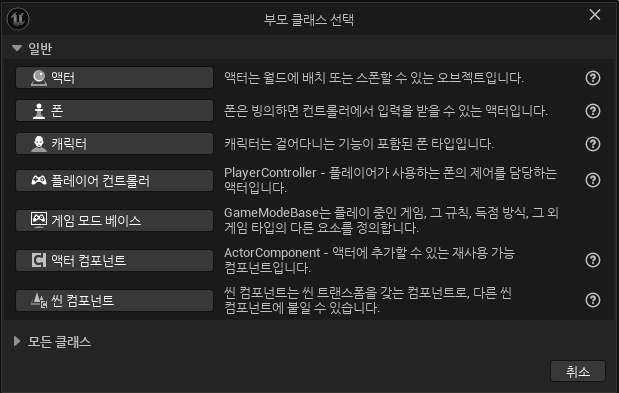
마우스 우클릭 > 블루프린트 클래스 > 캐릭터로 생성이 가능.
Character Mesh
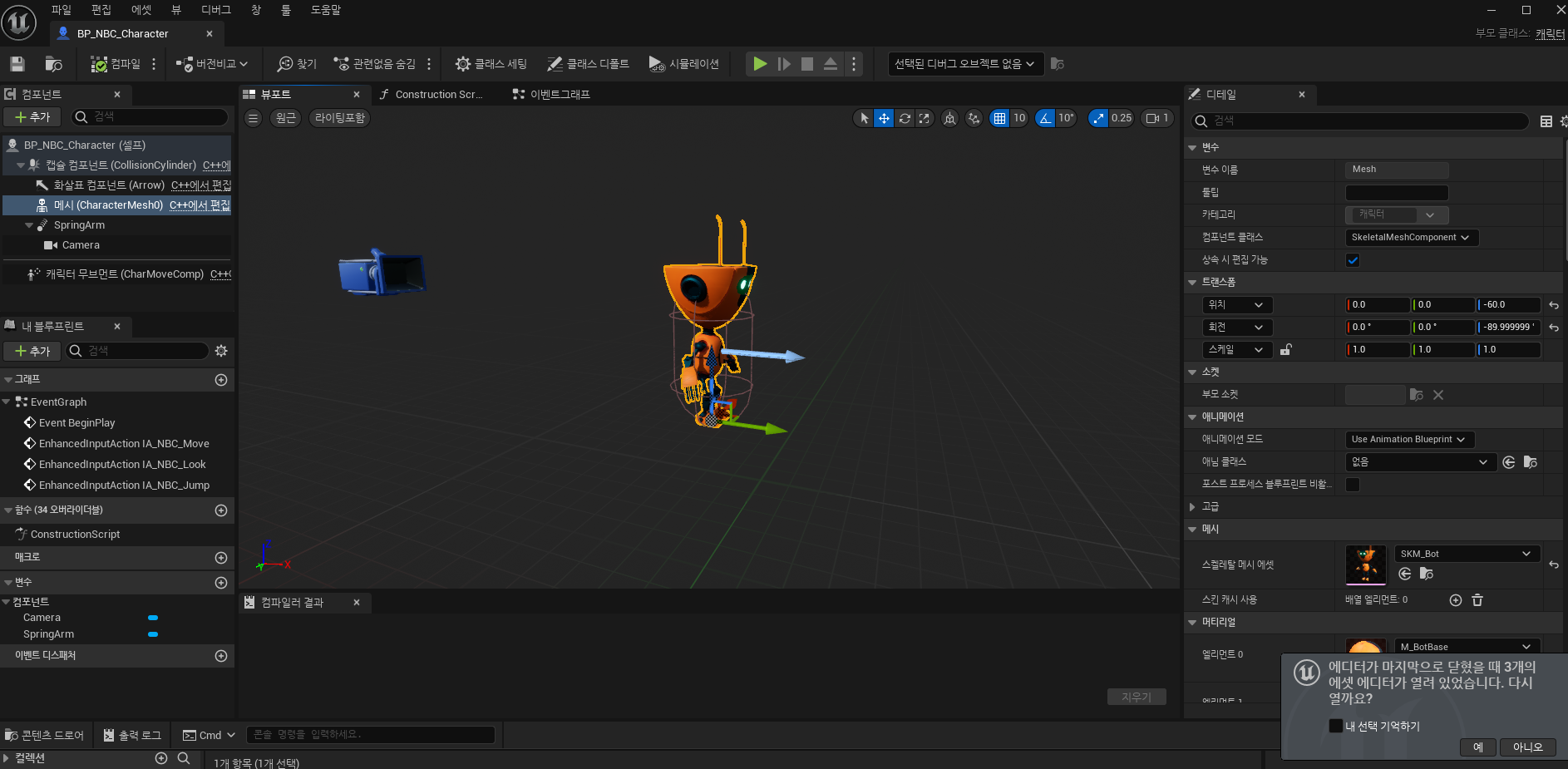
블루프린트 창에서 메시 > 스켈레탈 메시 에셋 > 사용할 메시를 선택해준다.
Camera
흔히 게임에서 볼 수 있는 캐릭터의 뒤에 일정거리를 두고 따라오는 카메라를 만든다.
캐릭터 블루프린트에 SpringArm을 추가하고 그 밑에 Camera를 넣어서 플레이어를 따라오기 만들어준다.
(이미지는 위의 것으로 대신한다)
Enhanced Input System
향상된 입력 시스템을 사용해 키보드, 마우스, 게임 패드 등을 통한 입력 매핑을 설정한다.
마우스 오른쪽 > 입력 > 입력 액션, 입력 매핑 컨텍스트를 각각 추가해준다.
입력 액션에서는 사용할 예시 이름으로 (ex : Move, Look) 으로 생성해준다.
액션에 값 타입 설정이 필요한 경우 정해준다.
입력 매핑 컨텍스트를 열어서 매핑을 추가하고, 위에 만든 입력 액션을 넣어준다. 넣어준 입력 액션은 반드시 키 값을 넣어줘야지 입력된 키로 움직인다.

모디파이어에서 A키에 대한 값을 넣은 부분이다.
스위즐 입력 축 값이란 일부 키를 기본 X축 대신 Y축으로 등록하는 것이다.
A는 왼쪽으로 움직여야되기 때문에 좌표값에서 반대로 움직어야된다. 그래서 부정 (반대되는 -1값)을 넣어준다.
캐릭터 블루프린트에서 이벤트그래프에서 노드를 설정해준다.
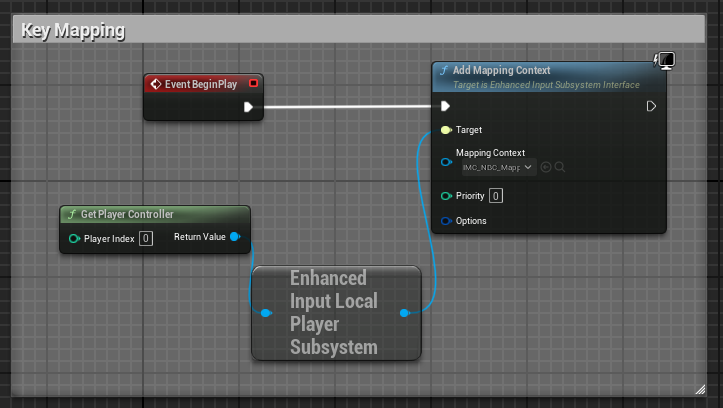
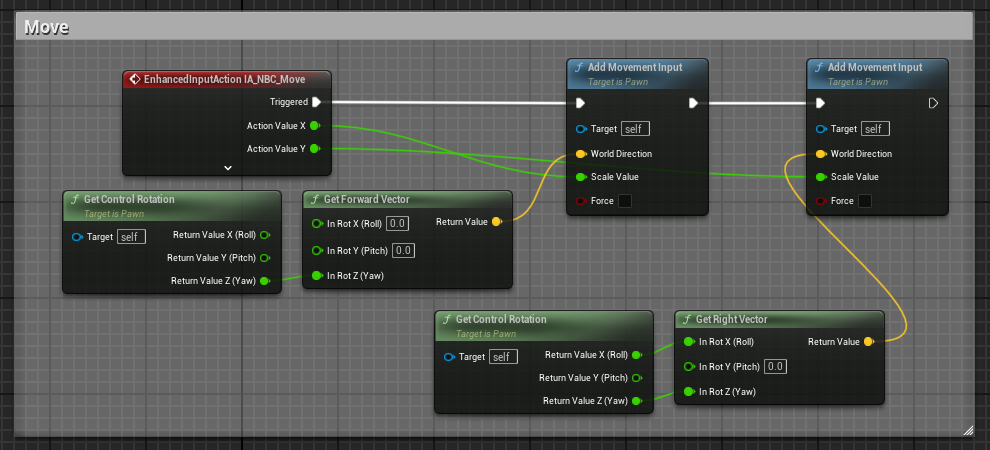
해당 노드는 컨트롤러를 기준으로 구현을 한다. 언리얼 엔진에서 왼손 좌표계이기 때문에 Z축이 앞으로 이동한다. X, Z 축을 조절해 좌우로 이동을 부드럽게 조절해준다.
물론 이거만으로 끝나지 않는다.
캐릭터 컴포넌트 부분에서 수정해줘야되는 부분이 있다.
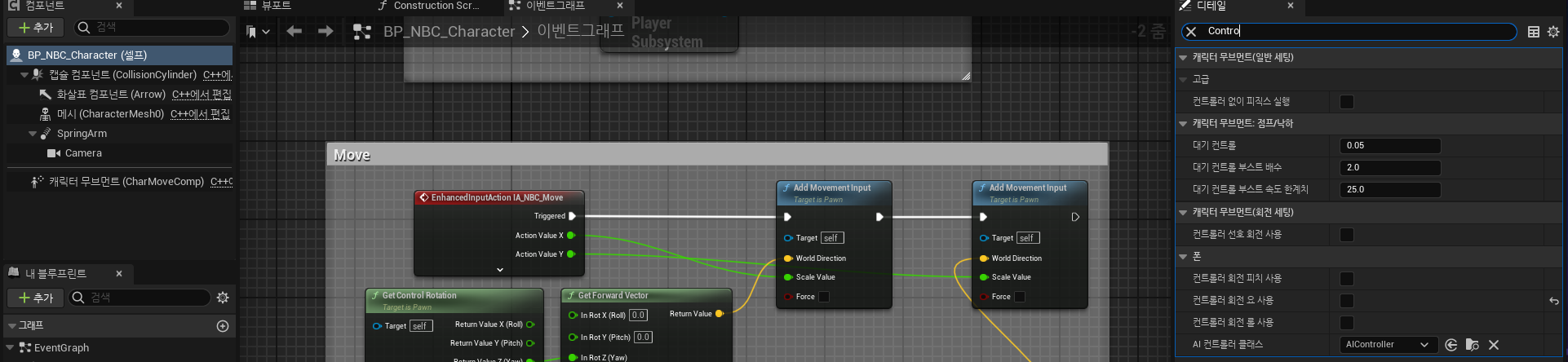
폰 부분에서 컨트롤러 회전 피치, 요 사용을 모두 해제해준다.
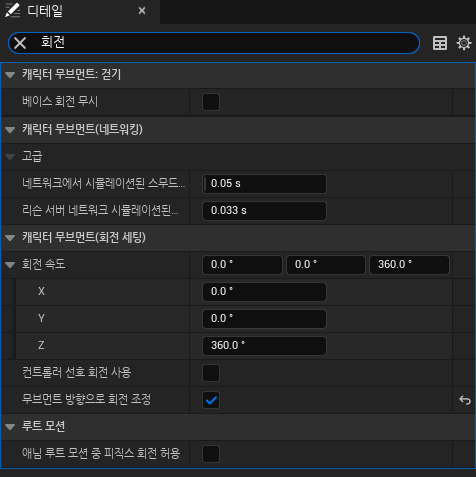
캐릭터 무브먼트를 누르고, 디테일에서 회전세팅에 '무브먼트 방향으로 회전 조정'을 체크해준다.
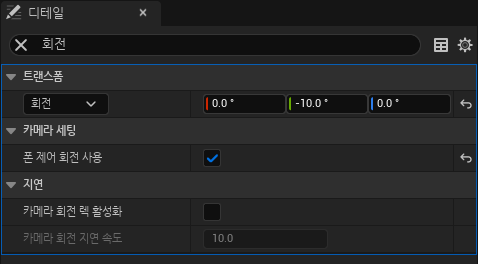
카메라 세팅에 폰 제어 회전 사용을 체크해준다.
마지막으로 매핑 부분으로 간다.

그리고 마우스 부분에 부정을 넣어준다. 왜냐면 카메라의 피치(상하)가 반대인 것 같기에 Y축을 반전시켜준 것이다.
블루 프린트로 캐릭터 이동을 간단하게 구현한 것이다. 아직 언리얼 엔진을 처음만져보는 것때문에 용어같은게 해깔린다.
'언리얼 > 개발 이야기' 카테고리의 다른 글
| UE_LOG (0) | 2025.01.08 |
|---|---|
| 간단한 점핑 게임 (0) | 2024.12.20 |
| 언리얼 블루 프린트 (2) | 2024.12.18 |
| 언리얼 엔진 디테일 패널 (0) | 2024.12.18 |
| 언리얼의 뷰포트(Viewport) (3) | 2024.12.17 |